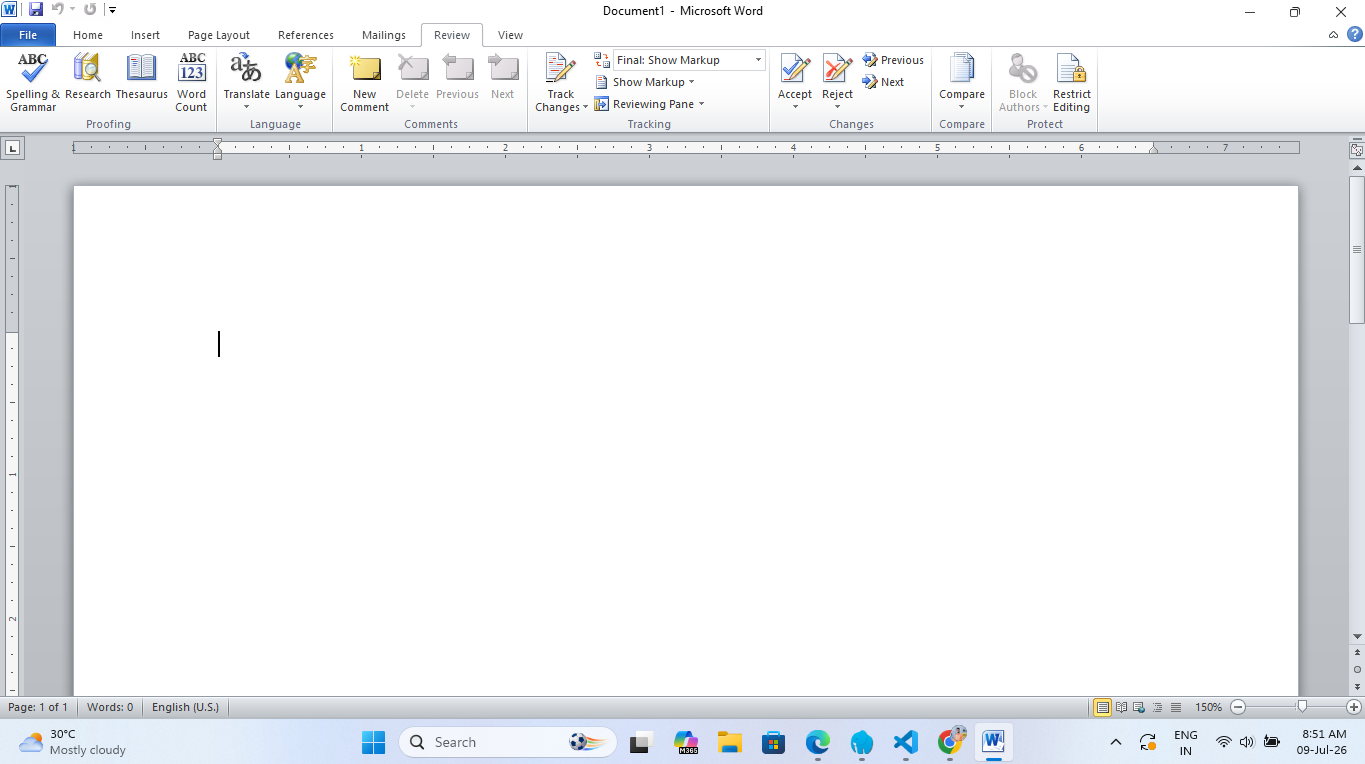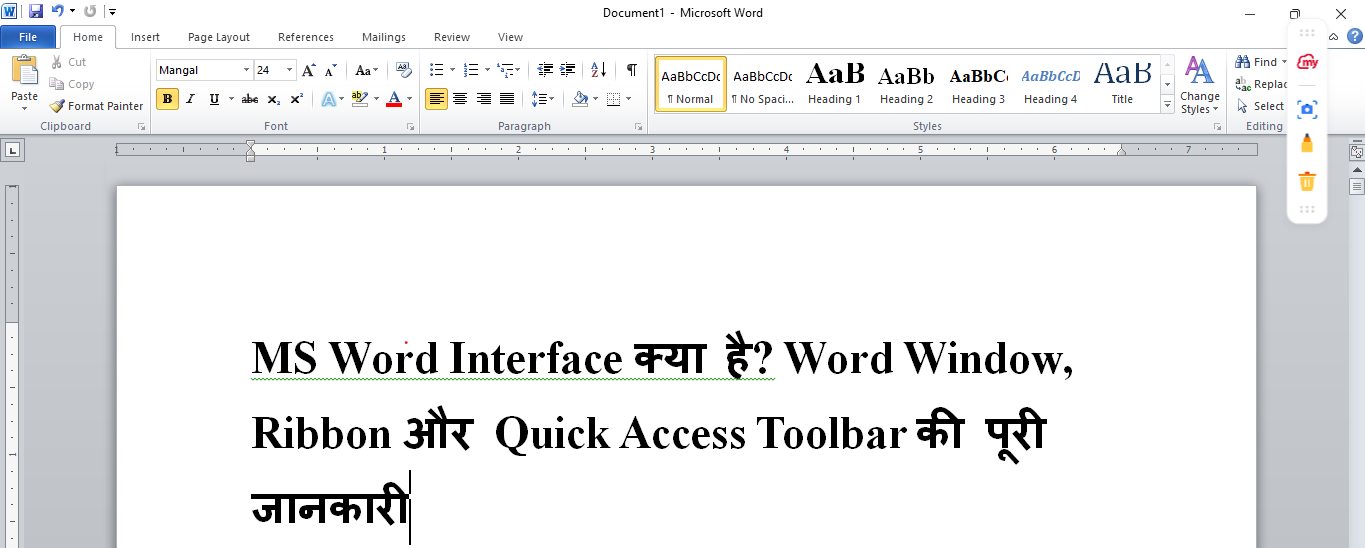
जब आप Microsoft Word को पहली बार खोलते हैं, तो आपके सामने एक ऐसी स्क्रीन दिखाई देती है जिसमें कई बटन, मेनू, टूलबार और कार्य क्षेत्र (Workspace) मौजूद होते हैं। शुरुआत में यह स्क्रीन थोड़ी जटिल लग सकती है, लेकिन वास्तव में यही वह स्थान है जहाँ से आप दस्तावेज़ तैयार करते हैं, संपादन करते हैं और विभिन्न प्रकार के डिज़ाइन व फॉर्मेटिंग का उपयोग करते हैं।
इस पूरी स्क्रीन को MS Word Interface या Word Window कहा जाता है।
यदि आप MS Word को अच्छी तरह सीखना चाहते हैं, तो सबसे पहले उसके Interface को समझना आवश्यक है। क्योंकि जब तक आपको यह पता नहीं होगा कि कौन-सा विकल्प कहाँ मौजूद है और उसका उपयोग क्या है, तब तक आप Word की उन्नत सुविधाओं का सही लाभ नहीं उठा पाएँगे।
MS Word Interface क्या होता है?
MS Word Interface वह मुख्य स्क्रीन है जो सॉफ्टवेयर खोलते ही दिखाई देती है। इसी स्क्रीन के माध्यम से उपयोगकर्ता दस्तावेज़ बनाता है, टेक्स्ट लिखता है, चित्र जोड़ता है, तालिकाएँ बनाता है, दस्तावेज़ सेव करता है और प्रिंट निकालता है।
सरल शब्दों में—
MS Word Interface वह कार्यक्षेत्र (Workspace) है जहाँ Microsoft Word की सभी सुविधाएँ व्यवस्थित रूप से उपलब्ध रहती हैं।
इसे Word Window भी कहा जाता है।
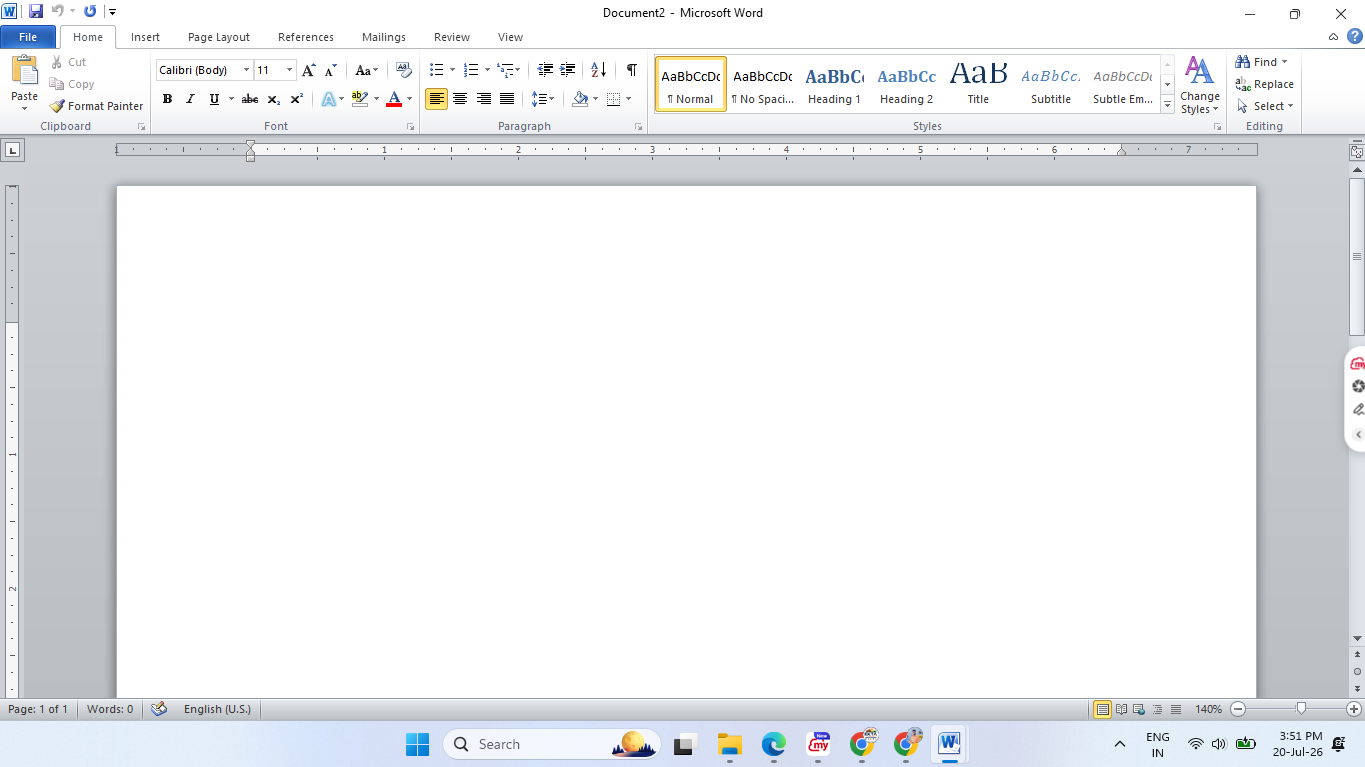
Microsoft Word की Window कई भागों से मिलकर बनी होती है। प्रत्येक भाग का अपना अलग उद्देश्य होता है।
मुख्य भाग हैं—
- Title Bar
- Quick Access Toolbar
- File Tab
- Ribbon
- Ribbon Tabs
- Groups
- Commands
- Document Area
- Ruler
- Scroll Bar
- Status Bar
- View Buttons
- Zoom Slider
यदि आप इन सभी भागों को समझ लेते हैं, तो Word में कार्य करना काफी आसान हो जाता है।
Title Bar, MS Word Window का सबसे ऊपरी भाग होता है।
यह आपको बताता है कि वर्तमान में कौन-सी फ़ाइल खुली हुई है।

यदि आपने अभी नई फ़ाइल बनाई है और उसे सेव नहीं किया है, तो Title Bar में सामान्यतः Document1 या Document2 जैसा नाम दिखाई देता है। जैसे ही आप फ़ाइल को किसी नाम से सेव करते हैं, वही नाम Title Bar में प्रदर्शित होने लगता है।
Title Bar में क्या-क्या दिखाई देता है?
- वर्तमान Document का नाम
- Microsoft Word का नाम
- AutoSave (Microsoft 365 में)
- Window Control Buttons
यदि आपने Resume.docx नाम से फ़ाइल सेव की है, तो Title Bar में कुछ इस प्रकार दिखाई देगा:
Resume.docx – Microsoft Word
इससे तुरंत पता चल जाता है कि आप किस दस्तावेज़ पर कार्य कर रहे हैं।
Title Bar के दाईं ओर तीन महत्वपूर्ण बटन होते हैं—
यह बटन Word Window को Taskbar में भेज देता है, लेकिन प्रोग्राम बंद नहीं होता।
उपयोग: यदि आपको कुछ समय के लिए किसी अन्य Software पर कार्य करना हो।
यह बटन Window का आकार बदलने के लिए उपयोग किया जाता है।
- Maximize → पूरी स्क्रीन पर Word खोलता है।
- Restore → Window को सामान्य आकार में लाता है।
इस बटन से Microsoft Word बंद किया जाता है।
यदि आपने Document Save नहीं किया है, तो Word पहले Save करने का विकल्प दिखाता है।
Title Bar के बाईं ओर एक छोटा Toolbar दिखाई देता है जिसे Quick Access Toolbar (QAT) कहा जाता है।

यह Word का सबसे उपयोगी Toolbar माना जाता है क्योंकि इसमें वे Commands रखी जाती हैं जिनका उपयोग सबसे अधिक किया जाता है।
इसका उद्देश्य है—
कम समय में महत्वपूर्ण Commands तक पहुँचना।
Quick Access Toolbar में कौन-कौन से Commands होती हैं?
डिफ़ॉल्ट रूप से इसमें निम्न Commands होती हैं—
- Save
- Undo
- Redo
उपयोगकर्ता अपनी आवश्यकता के अनुसार इसमें नई Commands भी जोड़ सकता है।
उदाहरण—
- New Document
- Open
- Quick Print
- Spelling & Grammar
- बार-बार Tab बदलने की आवश्यकता नहीं पड़ती।
- कार्य करने की गति बढ़ जाती है।
- Professional Users का काफी समय बचता है।
- सबसे अधिक उपयोग होने वाले Commands हमेशा दिखाई देते हैं।
Microsoft Word का सबसे महत्वपूर्ण भाग Ribbon है।

Ribbon वह स्थान है जहाँ Word की लगभग सभी Commands व्यवस्थित रूप से उपलब्ध होती हैं।
Microsoft Office 2007 से पहले Menu System उपयोग किया जाता था, लेकिन बाद में Ribbon Interface लागू किया गया जिससे Commands ढूँढना और उपयोग करना अधिक आसान हो गया।
आज Word का लगभग प्रत्येक कार्य Ribbon के माध्यम से ही किया जाता है।
Ribbon तीन स्तरों में विभाजित होता है—
Tabs
जैसे—
- Home
- Insert
- Design
- Layout
- References
- Mailings
- Review
- View
Groups
उदाहरण के लिए Home Tab में—
- Clipboard
- Font
- Paragraph
- Styles
- Editing
Commands
हर Group के अंदर अलग-अलग Commands होती हैं।
जैसे Font Group में—
- Bold
- Italic
- Underline
- Font Size
- Font Color
- Highlight
- Change Case
Ribbon का उपयोग क्यों किया जाता है?
Ribbon का मुख्य उद्देश्य सभी Commands को व्यवस्थित रूप से प्रस्तुत करना है ताकि उपयोगकर्ता आसानी से सही विकल्प तक पहुँच सके।
यदि आपको Text का रंग बदलना है, तो Home Tab खोलें।
यदि चित्र जोड़ना है, तो Insert Tab चुनें।
यदि Page का Orientation बदलना है, तो Layout Tab का उपयोग करें।
यानी प्रत्येक कार्य के लिए अलग Tab और उसके अंदर संबंधित Commands उपलब्ध रहती हैं।
Ribbon को Hide और Show कैसे करें?
यदि आपको कार्य करते समय अधिक Workspace चाहिए, तो Ribbon को अस्थायी रूप से Hide किया जा सकता है।
इसे दोबारा Show करने के लिए—
- Ribbon Display Options का उपयोग करें।
- या किसी Tab पर Double Click करें।
यह सुविधा छोटे Laptop Screen पर विशेष रूप से उपयोगी होती है।
Ribbon के ऊपर दिखाई देने वाले विकल्पों को Tabs कहा जाता है।

प्रत्येक Tab का अलग उद्देश्य होता है।
|
Tab |
मुख्य उपयोग |
|
File |
File Management |
|
Home |
Text Editing एवं Formatting |
|
Insert |
Picture, Table, Shapes आदि जोड़ना |
|
Design |
Document Design |
|
Layout |
Page Layout बदलना |
|
References |
TOC, Footnotes, Citations |
|
Mailings |
Mail Merge |
|
Review |
Spelling, Comments, Track Changes |
|
View |
Document View बदलना |
मान लीजिए आपको एक Resume बनाना है।
- सबसे पहले नया Document खोलेंगे।
- Home Tab से Font और Heading तैयार करेंगे।
- Insert Tab से अपनी Passport Size Photo जोड़ेंगे।
- Layout Tab से Margin सेट करेंगे।
- Review Tab से Spelling Check करेंगे।
- File Tab से Resume को PDF में Save करेंगे।
यानी केवल एक Resume बनाने में भी लगभग पाँच अलग-अलग Tabs का उपयोग होता है।
शुरुआती उपयोगकर्ताओं की सामान्य गलतियाँ
कई नए विद्यार्थी Commands खोजने में समय बर्बाद करते हैं।
बार-बार Save करने के लिए File Tab खोलना पड़ता है, जबकि Save Command QAT में पहले से उपलब्ध रहती है।
कई बार विद्यार्थी गलत Document में काम करते रहते हैं क्योंकि वे Document Name नहीं देखते।
Document Save किए बिना Word बंद कर देना एक सामान्य गलती है।
CCC, O Level, CPCT और अन्य Computer Exams में अक्सर निम्न प्रश्न पूछे जाते हैं—
- Title Bar क्या है?
- Quick Access Toolbar का उपयोग क्या है?
- Ribbon किस Version में शुरू हुआ?
- Ribbon में Commands कहाँ होती हैं?
- Window Control Buttons कौन-कौन से हैं?
- Tabs और Groups में क्या अंतर है?
✔ MS Word Interface क्या है
✔ Word Window के मुख्य भाग
✔ Title Bar
✔ Window Control Buttons
✔ Quick Access Toolbar
✔ Ribbon
✔ Tabs, Groups और Commands
✔ Practical Example
✔ Common Mistakes
✔ Exam Tips
अब हम सीखेंगे—
- File Tab (Backstage View)
- New, Open, Save, Save As
- Share
- Export (PDF)
- Document Area
- Ruler
- Scroll Bar
- Status Bar
- Zoom Slider
- View Buttons
यह भाग MS Word की दैनिक कार्यप्रणाली को समझने के लिए सबसे महत्वपूर्ण माना जाता है।