परिचय
पिछले भाग में आपने जाना कि Tally Prime क्या है, इसकी विशेषताएँ, उपयोग और फायदे क्या हैं। अब समय है Tally Prime को वास्तव में समझने का।
जब आप पहली बार Tally Prime खोलते हैं, तो कई नए विकल्प दिखाई देते हैं। यदि आपको यह समझ नहीं आता कि कौन-सा विकल्प किस काम आता है, तो शुरुआत में थोड़ा भ्रम होना स्वाभाविक है।
इस भाग में हम बिल्कुल सरल भाषा में Tally Prime के इंटरफेस, Gateway of Tally और Company Management को विस्तार से समझेंगे।
Tally Prime शुरू करने के बाद क्या दिखाई देता है?
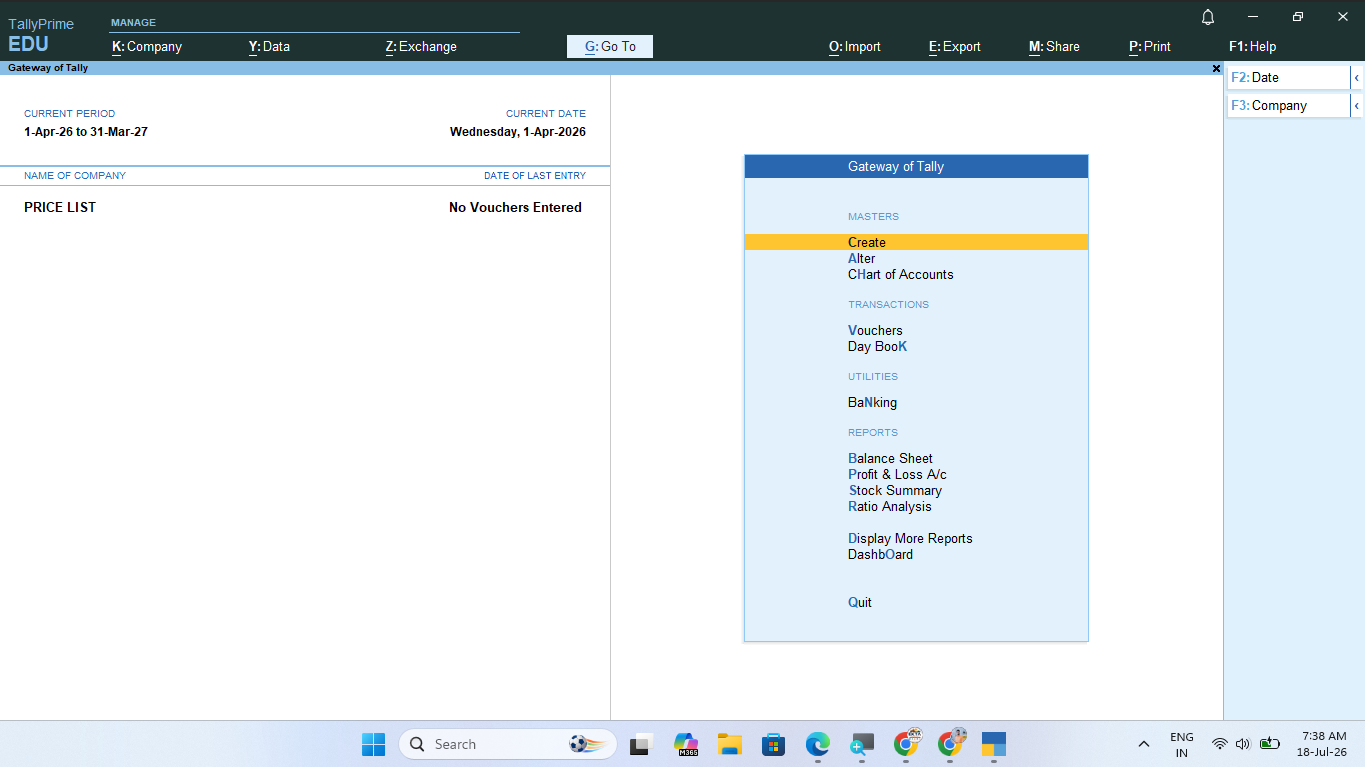
जब आप Tally Prime खोलते हैं, तो सबसे पहले मुख्य स्क्रीन दिखाई देती है। इसी स्क्रीन से आप पूरा अकाउंटिंग कार्य संचालित करते हैं।
इस स्क्रीन को Gateway of Tally कहा जाता है।
यही Tally Prime का मुख्य कंट्रोल सेंटर (Control Center) है।
Gateway of Tally क्या है?
Gateway of Tally वह मुख्य पृष्ठ है जहाँ से आप सभी अकाउंटिंग, इन्वेंट्री, रिपोर्ट, वाउचर और कंपनी से संबंधित कार्यों तक पहुँचते हैं।
इसे Tally Prime का Home Screen भी कहा जा सकता है।
यहीं से आप—
- Company खोलते हैं।
- Voucher Entry करते हैं।
- Reports देखते हैं।
- Masters बनाते हैं।
- Inventory संभालते हैं।
- Banking करते हैं।
- GST रिपोर्ट निकालते हैं।
यदि Gateway of Tally को समझ लिया, तो Tally Prime का लगभग आधा काम आसान हो जाता है।
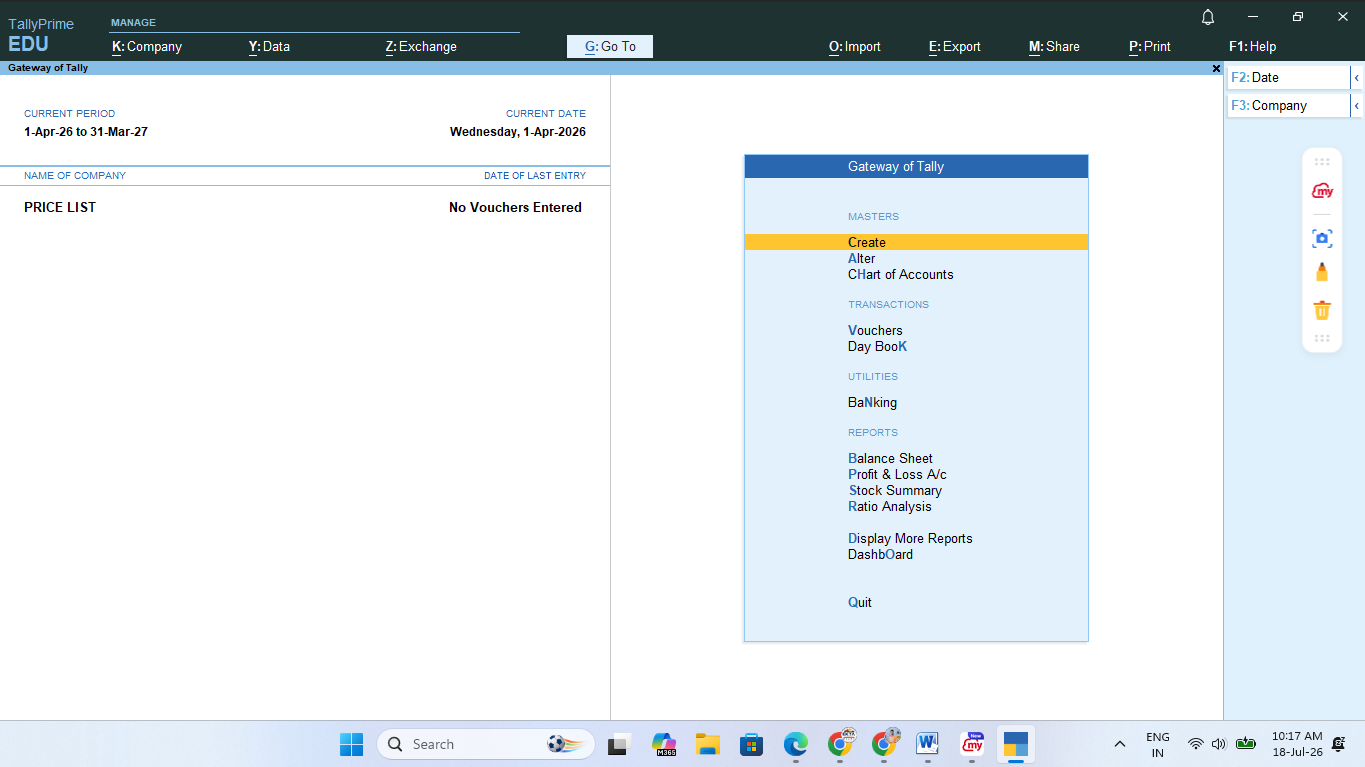
Gateway of Tally के मुख्य भाग
1. Top Bar
ऊपर की पट्टी में कंपनी का नाम और वर्तमान कार्यक्षेत्र दिखाई देता है।
यहीं से आपको पता चलता है कि वर्तमान में कौन-सी कंपनी खुली हुई है।
2. Company Information
यहाँ वर्तमान कंपनी की जानकारी दिखाई देती है।
जैसे—
- Company Name
- Financial Year
- Current Period
- GST Status
3. Main Menu
बीच का भाग सबसे महत्वपूर्ण होता है।
यहीं से आप सभी मुख्य विकल्पों तक पहुँचते हैं।
उदाहरण—
- Create
- Alter
- Chart of Accounts
- Vouchers
- Reports
- Banking
- Inventory
- Payroll
4. Right Side Panel
दाईं ओर विभिन्न शॉर्टकट और अतिरिक्त विकल्प दिखाई देते हैं।
यहीं से कई कार्य केवल एक क्लिक में किए जा सकते हैं।
Tally Prime का Navigation कैसे करें?
Tally Prime में अधिकांश कार्य Keyboard से किए जाते हैं।
इसी कारण Professional Accountants Mouse की तुलना में Keyboard का अधिक उपयोग करते हैं।
उपयोगी Keys
|
Key |
उपयोग |
|
Enter |
अगले विकल्प पर जाना |
|
Esc |
पीछे आना |
|
Ctrl + A |
Save करना |
|
Ctrl + Q |
स्क्रीन बंद करना |
|
Page Up |
Previous Voucher |
|
Page Down |
Next Voucher |
|
Alt + K |
Company Menu |
|
Alt + G |
Go To सुविधा |
|
F1 |
Company Select |
|
F2 |
Date बदलना |
|
F4 |
Contra Voucher |
|
F5 |
Payment Voucher |
|
F6 |
Receipt Voucher |
|
F7 |
Journal Voucher |
|
F8 |
Sales Voucher |
|
F9 |
Purchase Voucher |
Company क्या होती है?
Tally Prime में Company का अर्थ किसी व्यवसाय, दुकान, संस्था, फर्म या संगठन का पूरा अकाउंटिंग रिकॉर्ड होता है।
उदाहरण—
यदि आपके पास
- ABC Traders
- XYZ Medical Store
- Sharma Hardware
तीन अलग-अलग व्यवसाय हैं,
तो प्रत्येक के लिए अलग Company बनाई जाएगी।
इससे सभी का अकाउंट अलग-अलग सुरक्षित रहता है।
नई Company क्यों बनानी पड़ती है?
नई Company बनाने के बाद ही Tally आपके व्यवसाय का पूरा डेटा सुरक्षित रखना शुरू करता है।
Company में सुरक्षित रहता है—
- Ledger
- GST Details
- Stock
- Customers
- Suppliers
- Purchase
- Sales
- Reports
- Bank Entries
Company Create कैसे करें?
नई Company बनाने की प्रक्रिया बहुत सरल है।
Step 1
Tally Prime खोलें।
Step 2
Create Company विकल्प चुनें।
Step 3
अब Company Information भरें।
Company Name
यहाँ अपने व्यवसाय का नाम लिखें।
उदाहरण
EKTA CHITRAKOOT
Mailing Name
यदि अलग नाम प्रिंट करना चाहते हैं तो यहाँ लिख सकते हैं।
अन्यथा Company Name ही रहने दें।
Address
पूरा पता दर्ज करें।
उदाहरण
KarwiChitrakootUttar Pradesh
Country
India
State
उत्तर प्रदेश
PIN Code
अपना PIN Code दर्ज करें।
Mobile Number
व्यवसाय का मोबाइल नंबर दर्ज करें।
Email Address
व्यवसाय का ईमेल दर्ज करें।
Financial Year
भारत में सामान्यतः
1 Aprilसे31 March
तक Financial Year माना जाता है।
उदाहरण
यदि वर्ष 2026-27 है
तो प्रारंभ तिथि होगी
01-04-2026
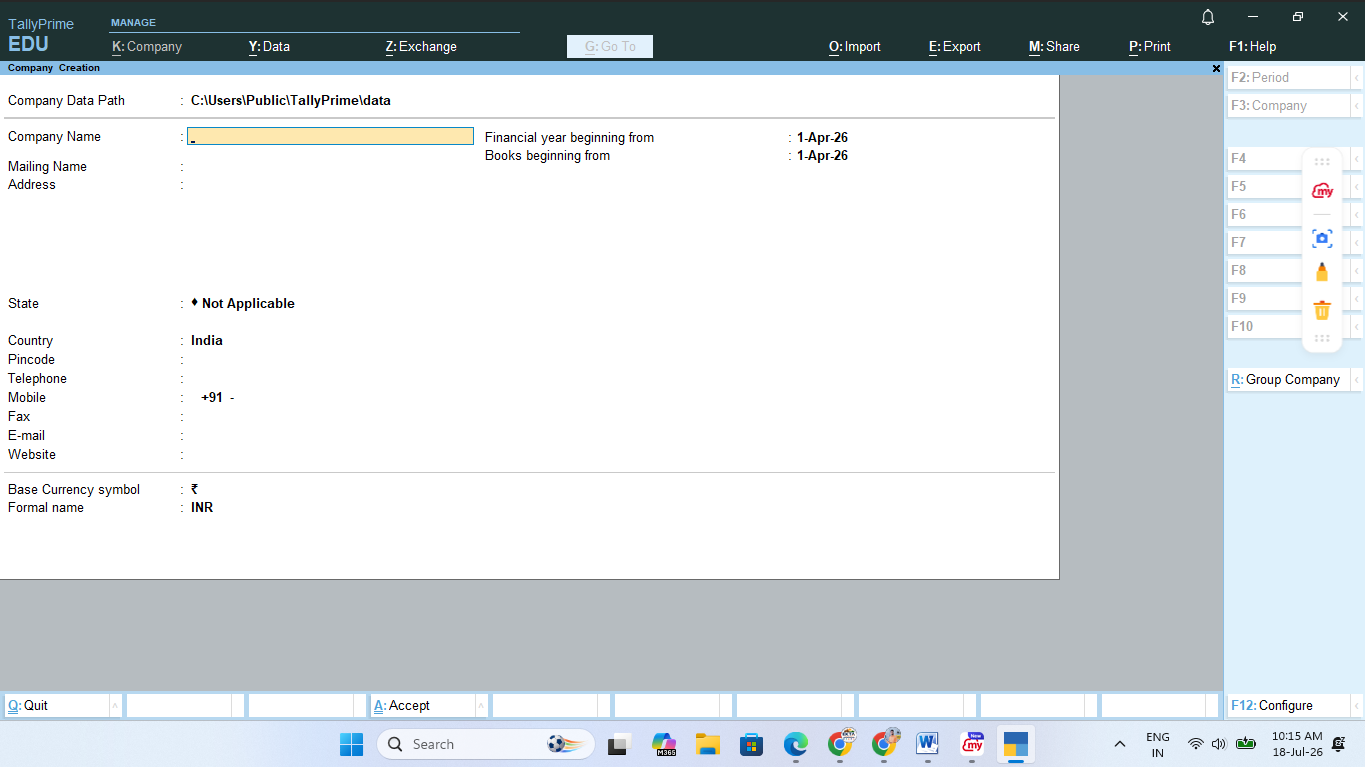
Books Beginning From
अधिकांश मामलों में यही तिथि Financial Year वाली रहती है।
Security Control
यदि Company को Password से सुरक्षित रखना चाहते हैं
तो
Use Security Control Yes
करें।
फिर
- User Name
- Password
दर्ज करें।
GST Details
यदि आपका व्यवसाय GST के अंतर्गत है
तो
Maintain GST Yes
चुनें।
अन्यथा
No
रख सकते हैं।
Company Save कैसे करें?
सभी जानकारी भरने के बाद
Keyboard से
Ctrl + A
दबाएँ।
Company बन जाएगी।
Company Select कैसे करें?
यदि एक से अधिक Company बनी हैं
तो
F1
या
Company Menu
में जाकर
Select Company
चुनें।
अब जिस Company में कार्य करना चाहते हैं
उसे Select करें।
Company Alter क्या है?
यदि बाद में
- मोबाइल नंबर बदल जाए
- पता बदल जाए
- GST Number जोड़ना हो
- Email बदलना हो
तो नई Company बनाने की आवश्यकता नहीं होती।
इसके लिए
Alter Company का उपयोग किया जाता है।
Company Alter कैसे करें?
Gateway of Tally
↓
Alt + K
↓
Alter Company
↓
Company चुनें
↓
जानकारी बदलें
↓
Ctrl + A
Company Shut क्या है?
यदि किसी Company पर कार्य पूरा हो गया है
तो उसे बंद (Close) किया जा सकता है।
इससे Company Delete नहीं होती।
सिर्फ वर्तमान Session से हट जाती है।
Company Delete कैसे करें?
Tally में Company Delete करना सामान्य कार्य नहीं है।
गलती से Delete होने पर पूरा Accounting Data समाप्त हो सकता है।
इसलिए Delete करने से पहले हमेशा Backup लेना चाहिए।
Practical Example
मान लीजिए
आपकी दुकान का नाम है
Sharma Mobile Point
तो Company बनाते समय
Company Name
Sharma Mobile Point
State
Uttar Pradesh
Country
India
Books Beginning
01-04-2026
GST
Yes
फिर
Ctrl + A
दबाकर Company Save कर दें।
अब आपकी Accounting शुरू करने के लिए Company तैयार है।
शुरुआती विद्यार्थियों द्वारा की जाने वाली सामान्य गलतियाँ
गलत Financial Year चुन लेना
इससे Reports गलत हो सकती हैं।
Company Name गलत लिख देना
Invoice में भी वही नाम दिखाई देगा।
GST Enable न करना
बाद में GST Entries में समस्या आ सकती है।
Password भूल जाना
Security Control लगाते समय Password सुरक्षित रखें।
Backup न लेना
यह सबसे बड़ी गलती होती है।
इस भाग में आपने क्या सीखा?
✔ Gateway of Tally क्या है
✔ Interface की पूरी जानकारी
✔ Company क्या होती है
✔ Company Create
✔ Company Select
✔ Company Alter
✔ Company Shut
✔ Security Control
✔ Financial Year
✔ शुरुआती गलतियाँ
अगले भाग (Part 3) में
अब हम सीखेंगे:
- Chart of Accounts क्या है?
- Groups क्या होते हैं?
- Ledgers कैसे बनाएं?
- Accounting Masters की पूरी जानकारी
- Real, Personal और Nominal Accounts का Tally में उपयोग
- Practical Ledger Creation के उदाहरण
यही वह चरण है जहाँ से वास्तविक अकाउंटिंग कार्य की शुरुआत होती है और Tally Prime का सबसे महत्वपूर्ण आधार तैयार होता है।