किसी भी व्यापार में सामान (Goods) या सेवाएँ (Services) खरीदना एक सामान्य प्रक्रिया है। चाहे आप किराना दुकान चलाते हों, मेडिकल स्टोर, कंप्यूटर सेंटर, मोबाइल शॉप या बड़ी मैन्युफैक्चरिंग कंपनी—हर व्यवसाय में समय-समय पर खरीदारी (Purchase) की जाती है।
जब भी कोई व्यवसाय किसी Supplier या Vendor से माल खरीदता है, तो उस लेन-देन का रिकॉर्ड अकाउंटिंग सिस्टम में दर्ज करना आवश्यक होता है। Tally Prime में इस कार्य के लिए Purchase Voucher (F9) का उपयोग किया जाता है।
यदि Purchase Entry सही तरीके से दर्ज नहीं की जाती, तो Stock, GST, Creditors, Profit & Loss और Balance Sheet सभी प्रभावित हो सकते हैं। इसलिए Purchase Voucher को समझना प्रत्येक Tally उपयोगकर्ता के लिए अत्यंत आवश्यक है।
Purchase Voucher वह अकाउंटिंग वाउचर है जिसका उपयोग किसी व्यवसाय द्वारा खरीदे गए माल (Goods) या सेवाओं (Services) की एंट्री दर्ज करने के लिए किया जाता है।
सरल शब्दों में—
जब आपका व्यवसाय कोई सामान खरीदता है, तो उसकी Accounting Entry Tally Prime में Purchase Voucher (F9) के माध्यम से की जाती है।
यह खरीद Cash या Credit, दोनों प्रकार की हो सकती है।
मान लीजिए आपकी Ekta Computer Institute में 10 नए कंप्यूटर लगाने हैं।
आपने ABC Computers से ₹3,50,000 के कंप्यूटर खरीदे।
यदि आपने पूरा भुगतान बाद में करने का निर्णय लिया है, तो यह Credit Purchase कहलाएगा।
यदि आपने उसी समय नकद भुगतान कर दिया, तो यह Cash Purchase होगा।
दोनों ही स्थितियों में Purchase Voucher का उपयोग किया जाएगा, लेकिन Ledger चयन अलग होगा।
Purchase Voucher का उपयोग कब किया जाता है?
Purchase Voucher निम्न परिस्थितियों में उपयोग किया जाता है—
- व्यापार के लिए माल खरीदना
- कार्यालय का फर्नीचर खरीदना (यदि Purchase Ledger नीति अनुसार)
- कंप्यूटर, प्रिंटर या मशीनरी खरीदना (उचित Ledger के साथ)
- Raw Material खरीदना
- Trading Goods खरीदना
- GST सहित खरीदारी दर्ज करना
- Credit Purchase
- Cash Purchase
Purchase Voucher खोलने का तरीका
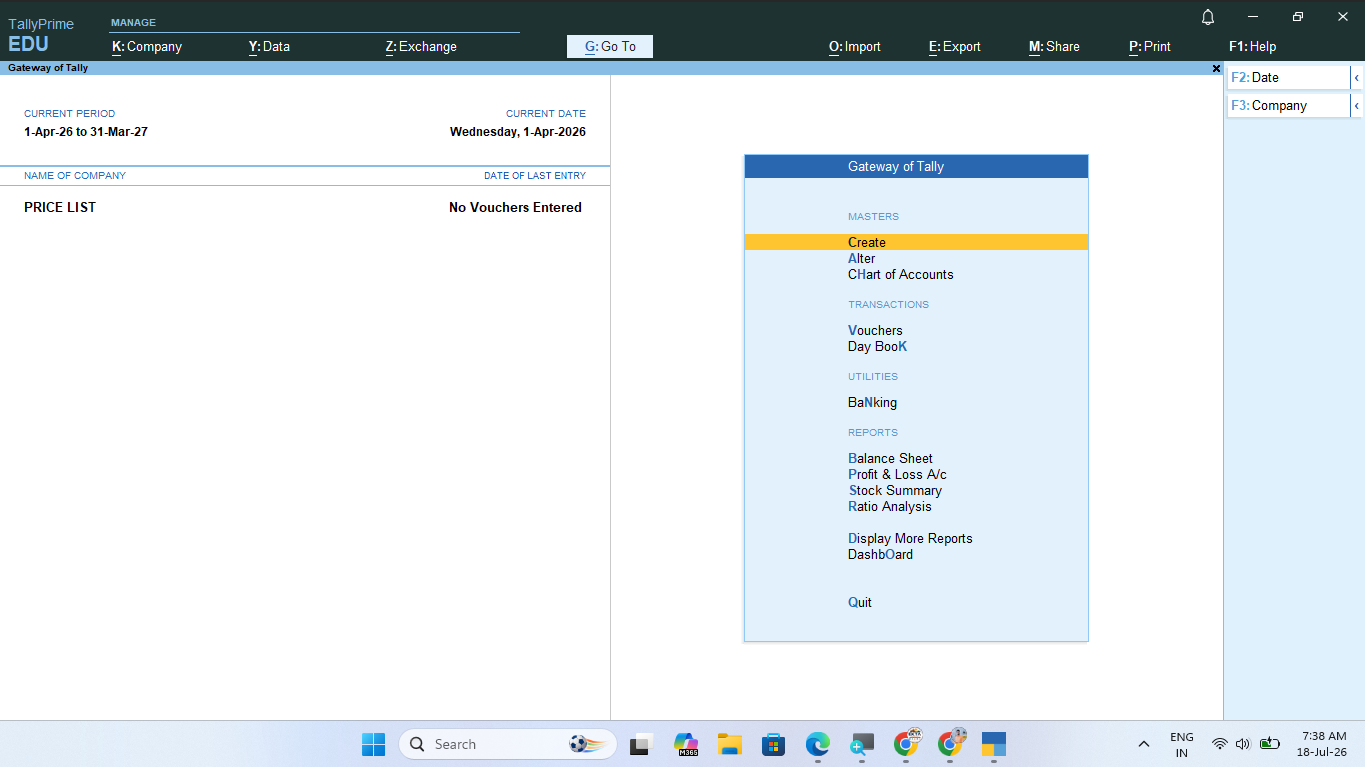
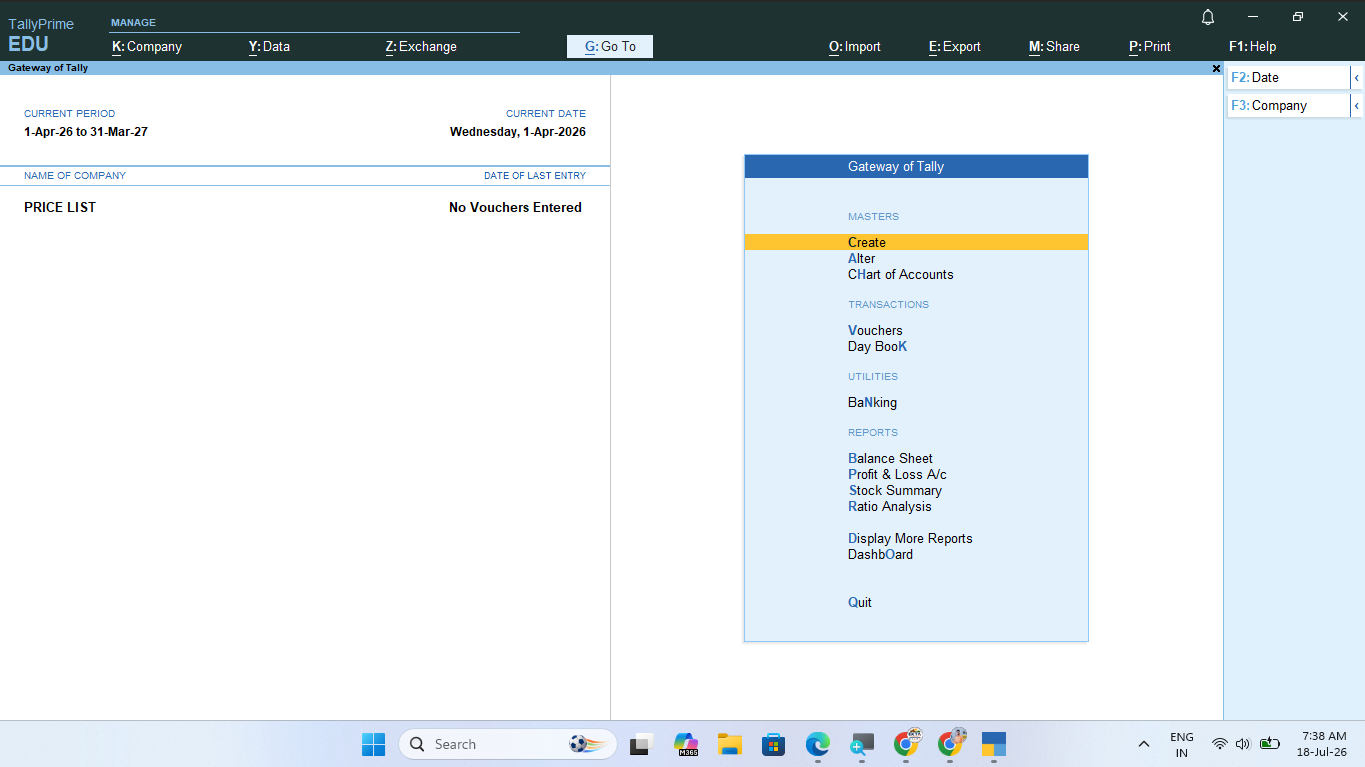
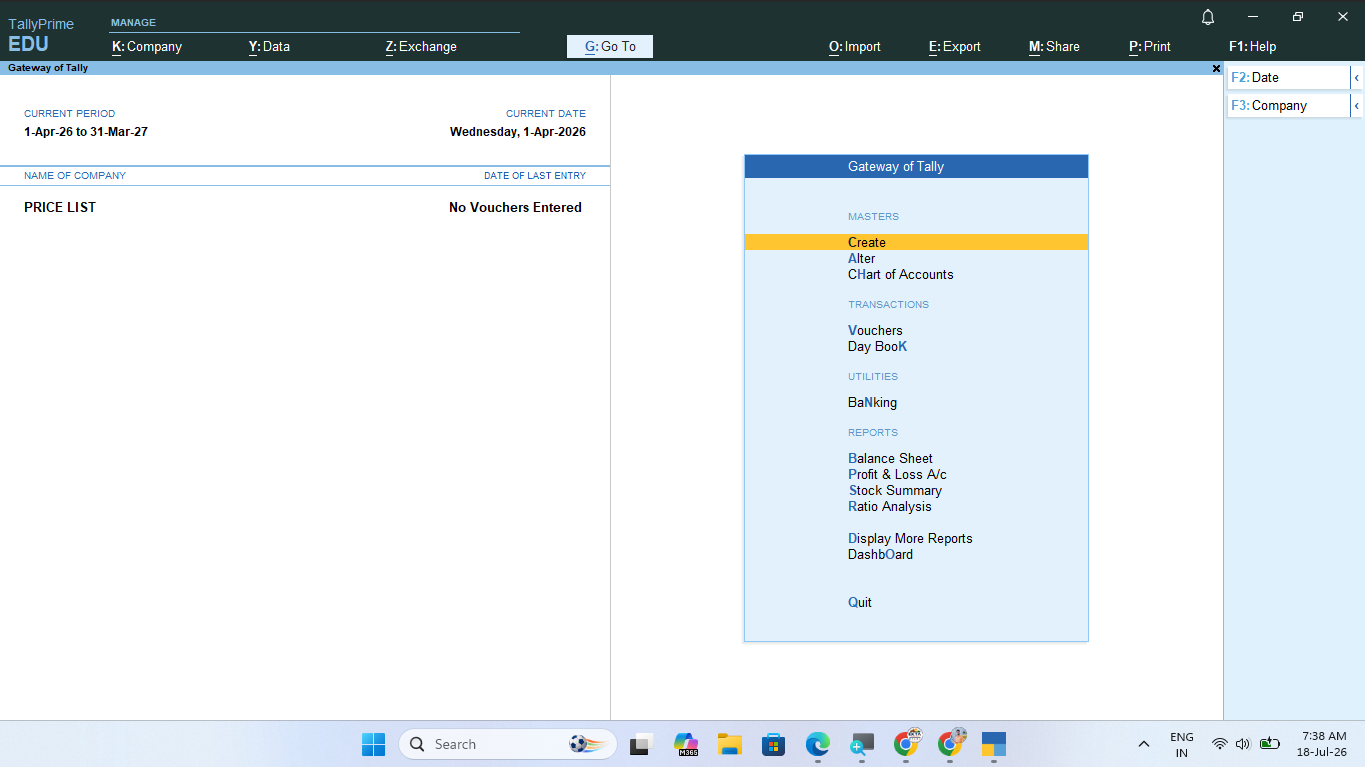
Gateway of Tally
↓
Vouchers
↓
Purchase (F9)
Gateway of Tally
↓
Create Voucher
↓
Purchase
F9
यह Purchase Voucher खोलने की सबसे तेज़ Shortcut Key है।
Purchase Voucher स्क्रीन में दिखाई देने वाले मुख्य विकल्प
Purchase Voucher खोलने पर सामान्यतः निम्न फ़ील्ड दिखाई देती हैं—
- Date
- Voucher Number
- Party A/c Name
- Purchase Ledger
- Item Allocation (Inventory Mode में)
- Quantity
- Rate
- Amount
- GST Ledger
- Narration
प्रत्येक फ़ील्ड का अपना अलग महत्व होता है।
यह खरीदारी की वास्तविक तिथि होती है।
उदाहरण:
15-07-2026
यदि आपने Invoice 15 जुलाई को प्राप्त किया है, तो वही तिथि दर्ज करें।
हर Voucher का एक अलग नंबर होता है।
यदि Automatic Numbering चालू है, तो Tally स्वयं नंबर प्रदान करेगा।
यदि Manual Numbering है, तो आपको नंबर दर्ज करना होगा।
उदाहरण:
PUR-00125
यहाँ उस Supplier या Vendor का Ledger चुना जाता है जिससे आपने माल खरीदा है।
उदाहरण:
- ABC Computers
- Sharma Electronics
- Gupta Stationers
- Raj Traders
यदि Supplier का Ledger पहले से नहीं बना है, तो यहीं से नया Ledger बनाया जा सकता है।
अब Purchase से संबंधित Ledger चुनें।
उदाहरण:
- Purchase Account
- Purchase @ 18%
- Purchase @ 12%
- Local Purchase
- Interstate Purchase
GST Enabled कंपनी में सही Purchase Ledger चुनना बहुत महत्वपूर्ण होता है।
यदि Inventory Maintain की जा रही है, तो खरीदे गए Item का चयन करें।
उदाहरण:
- Desktop Computer
- Laptop
- Keyboard
- Mouse
- Printer
यदि Item पहले से नहीं है, तो नया Stock Item बनाया जा सकता है।
यहाँ खरीदी गई वस्तु की संख्या दर्ज करें।
उदाहरण:
|
Item |
Quantity |
|
Desktop Computer |
10 Nos |
|
Keyboard |
20 Nos |
|
Mouse |
20 Nos |
Quantity सही भरना आवश्यक है क्योंकि इसी आधार पर Stock Report तैयार होती है।
प्रति यूनिट खरीद मूल्य दर्ज करें।
उदाहरण:
Desktop Computer
₹35,000 प्रति यूनिट
यदि 10 Computer खरीदे गए—
10 × ₹35,000 = ₹3,50,000
यदि Quantity और Rate सही दर्ज किए गए हैं, तो Tally स्वतः कुल राशि की गणना कर देता है।
उदाहरण:
Quantity = 10
Rate = ₹35,000
Amount = ₹3,50,000
Purchase Voucher (F9)
↓
Supplier चुनें
↓
Purchase Ledger चुनें
↓
Item चुनें
↓
Quantity दर्ज करें
↓
Rate दर्ज करें
↓
GST लागू करें
↓
Narration लिखें
↓
Accept (Ctrl + A)
Practical Example 1 – Credit Purchase
स्थिति:
Ekta Computer Institute ने ABC Computers से 5 Desktop Computer खरीदे।
- Quantity: 5
- Rate: ₹40,000
- GST: 18%
- Payment: बाद में
Entry का सार:
- Party: ABC Computers
- Purchase Ledger: Purchase @18%
- Item: Desktop Computer
- Qty: 5
- Rate: ₹40,000
- GST: Auto
- Save
Practical Example 2 – Cash Purchase
यदि वही कंप्यूटर तुरंत नकद खरीदे जाएँ—
तो Party Ledger के स्थान पर Cash चुना जाएगा।
बाकी प्रक्रिया लगभग समान रहेगी।
- खरीद का व्यवस्थित रिकॉर्ड
- Stock स्वतः अपडेट
- GST Calculation में सहायता
- Supplier Balance सही रहता है
- Purchase Register तैयार होता है
- Audit आसान हो जाता है
❌ गलत Purchase Ledger चुनना
❌ Quantity गलत दर्ज करना
❌ GST Rate गलत चुनना
❌ Supplier Ledger की जगह Cash चुन देना
❌ Invoice Date और Voucher Date अलग रखना
✔ Invoice देखकर ही Entry करें।
✔ GST Number अवश्य सत्यापित करें।
✔ Purchase Bill को Voucher Number से मिलाएँ।
✔ Narration अवश्य लिखें।
✔ Save करने से पहले सभी Amount दोबारा जाँचें।
✔ Purchase Voucher क्या है
✔ F9 Shortcut
✔ Purchase Voucher खोलना
✔ Voucher के सभी मुख्य फ़ील्ड
✔ Credit Purchase और Cash Purchase का अंतर
✔ Practical Examples
✔ Common Mistakes
✔ Professional Tips
हम Purchase Voucher with GST को विस्तार से सीखेंगे, जिसमें शामिल होगा:
- CGST, SGST और IGST की Purchase Entry
- Local Purchase बनाम Interstate Purchase
- Input Tax Credit (ITC)
- GST Purchase Ledger Setup
- GST Invoice Entry
- Discount और Freight के साथ Purchase Entry
- Purchase Return की तैयारी
यही वह भाग है जो वास्तविक व्यवसाय और GST Accounting में सबसे अधिक उपयोग किया जाता है।