Inventory Management तभी सही तरीके से कार्य करता है जब उसके सभी Masters सही बनाए गए हों। यदि Stock Group, Unit, Stock Item या GST Details में गलती हो जाती है, तो Purchase Entry, Sales Entry, Stock Summary, GST Reports और Profit Calculation सभी प्रभावित हो सकते हैं।
इसी कारण किसी भी Accountant या Tally Operator को Voucher Entry शुरू करने से पहले Inventory Masters तैयार करने चाहिए।
इस अध्याय में हम शुरुआत से लेकर एक Professional Inventory Database तैयार करना सीखेंगे।
Inventory Master क्या होता है?
Inventory Master वह मूल (Master) जानकारी होती है जिसके आधार पर Tally Prime Stock का पूरा रिकॉर्ड तैयार करता है।
मुख्य Inventory Masters हैं—
- Stock Group
- Stock Category
- Unit of Measure
- Stock Item
- Godown
- Batch
- Price List
इनमें से पहले चार Masters सबसे अधिक उपयोग किए जाते हैं।
Stock Group समान प्रकार के Products को व्यवस्थित रखने के लिए बनाया जाता है।
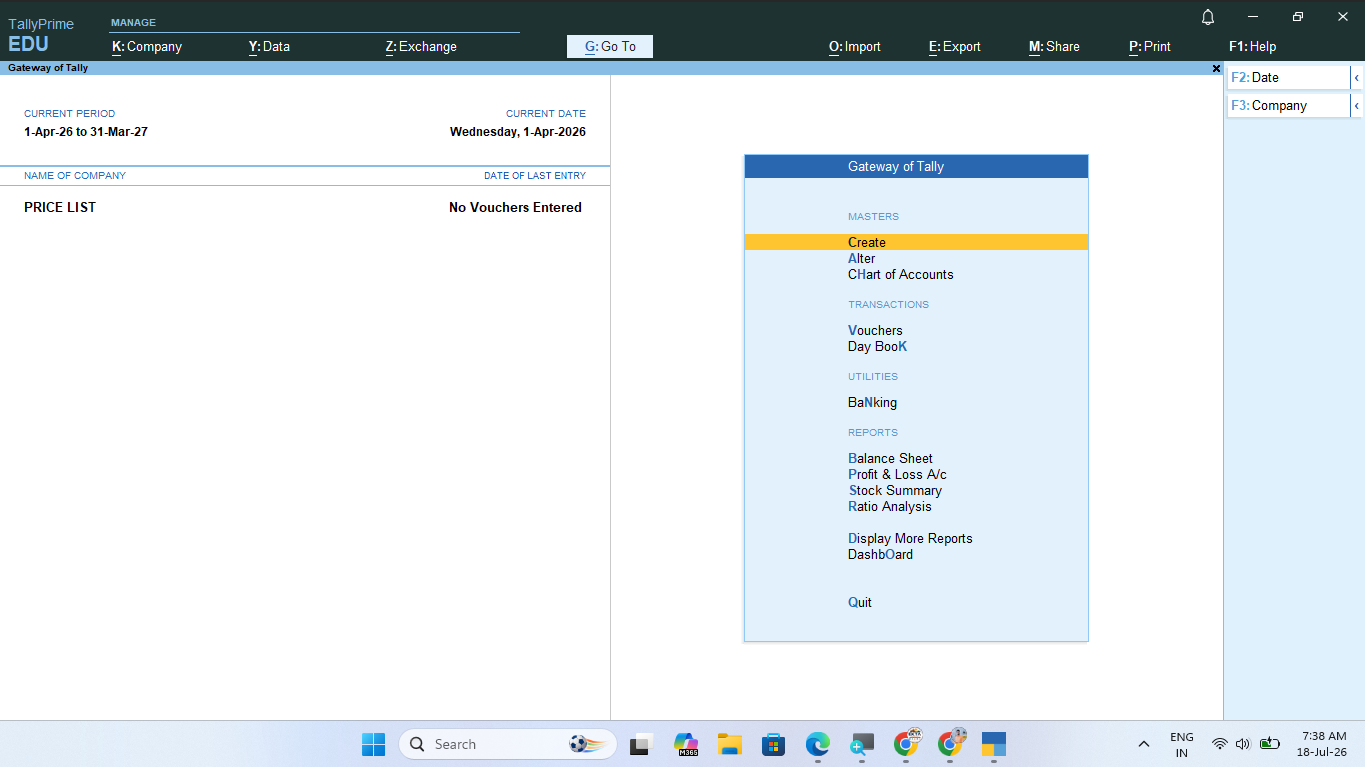
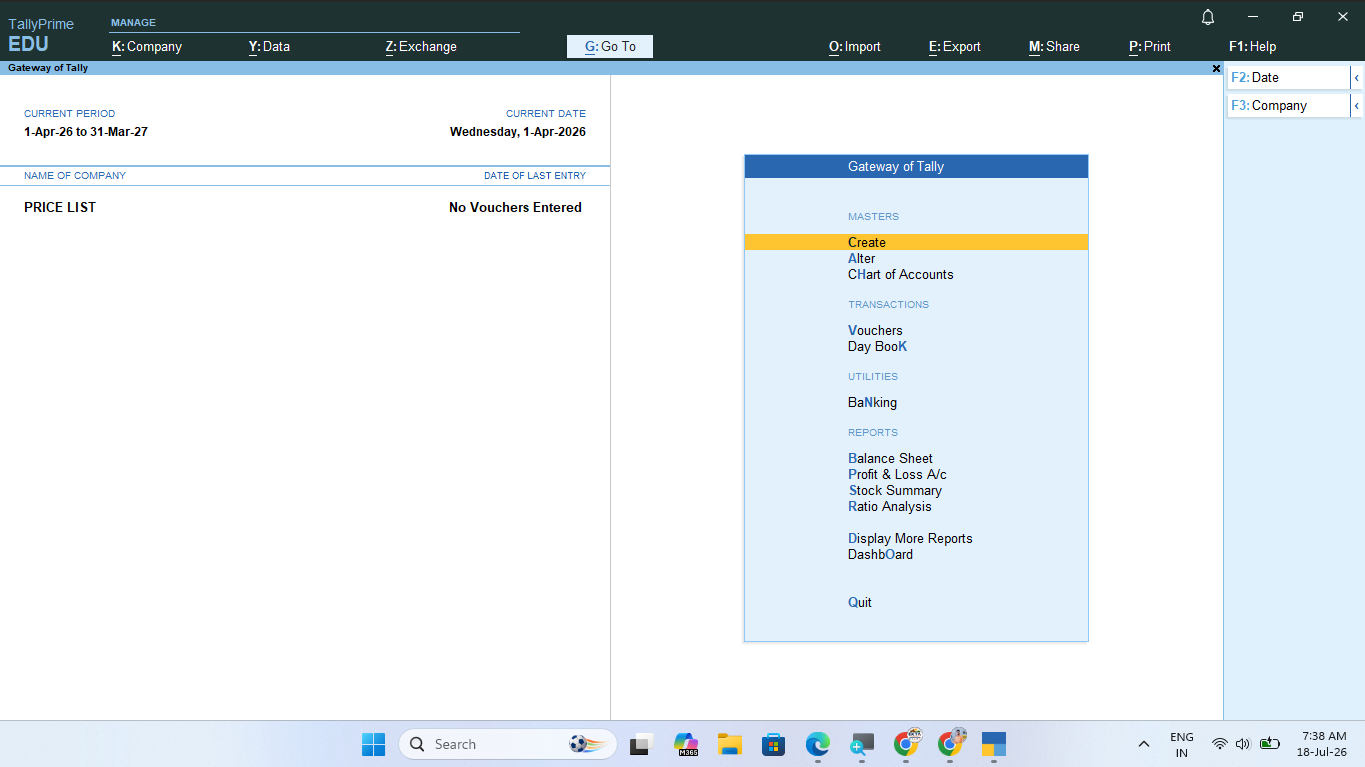
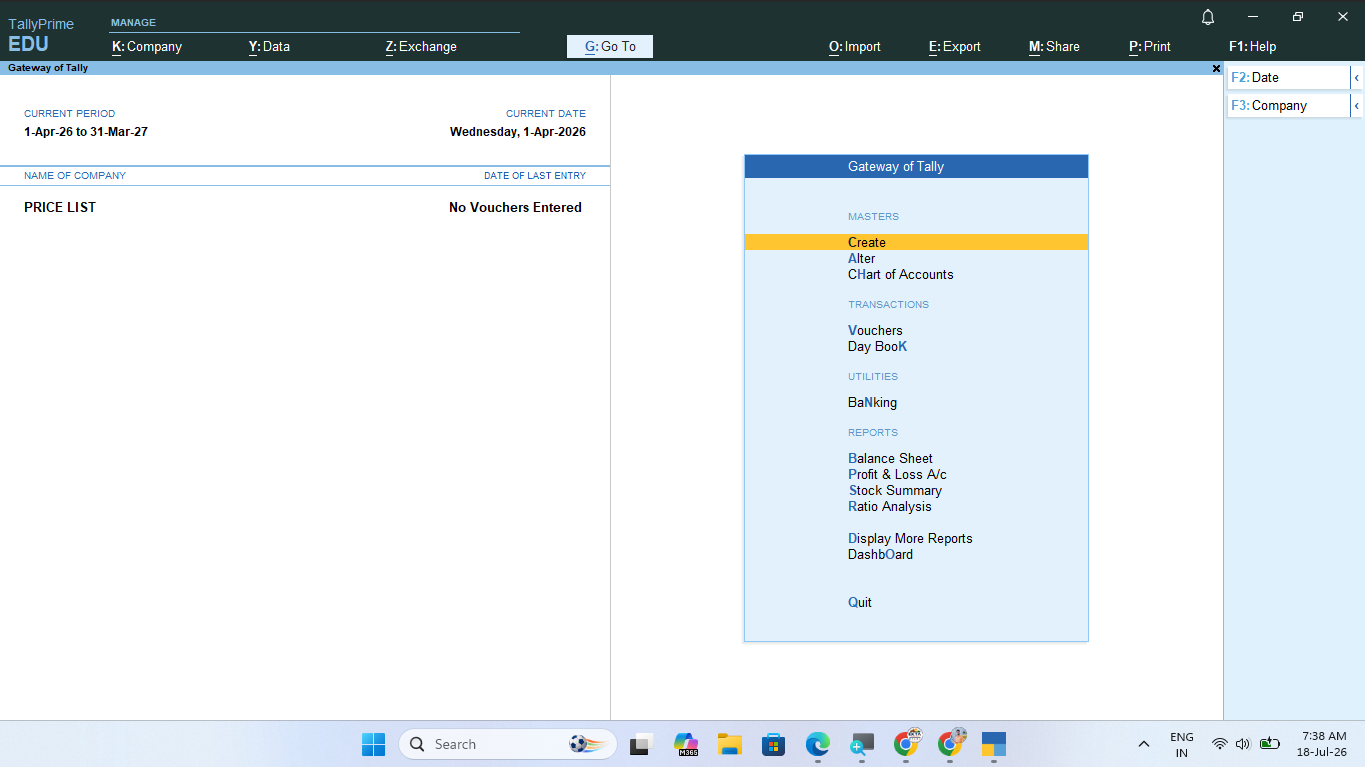
Gateway of Tally
↓
Create
↓
Stock Group
यदि आपकी Computer Shop है तो निम्न Groups बनाए जा सकते हैं—
- Motherboard
- RAM
- SSD
- HDD
- Keyboard
- Mouse
- Webcam
- Speaker
- HP Printer
- Canon Printer
- Epson Printer
- Router
- Switch
- LAN Cable
Stock Group बनाते समय दिखाई देने वाले विकल्प
Stock Group का नाम लिखें।
उदाहरण
Computer Accessories
यदि यह मुख्य Group है तो
Primary
चुनें।
यदि यह किसी दूसरे Group के अंदर है तो Parent Group चुनें।
उदाहरण
Electronics
↓
Computer Accessories
सामान्यतः
Yes
रखें।
Ctrl + A
यदि एक ही प्रकार के Product कई Brands में उपलब्ध हैं, तो Stock Category का उपयोग किया जाता है।
Gateway of Tally
↓
Create
↓
Stock Category
Stock Group
Laptop
Category
- Dell
- HP
- Lenovo
- Asus
अब Report में Brand-wise Analysis करना आसान हो जाएगा।
Step 3 – Unit of Measure बनाना
अब Quantity मापने की Unit बनानी होगी।
Gateway of Tally
↓
Create
↓
Units
|
Unit |
Full Form |
उपयोग |
|
Nos |
Numbers |
Computer, Mouse, Keyboard |
|
Kg |
Kilogram |
अनाज |
|
Ltr |
Litre |
Oil |
|
Mtr |
Meter |
Cable |
|
Box |
Box |
Stationery |
|
Pack |
Packet |
Grocery |
Nos
Nos
Numbers
0
यदि Product वजन में बिकता है तो Decimal Places
2
रख सकते हैं।
अब वास्तविक Product बनाया जाएगा।
Gateway of Tally
↓
Create
↓
Stock Item
Dell Wireless Mouse
Computer Accessories
Dell
Nos
Applicable
8471
(उदाहरण के रूप में; वास्तविक HSN Code अपने Product के अनुसार रखें।)
18%
100 Nos
₹650
₹65,000
Ctrl + A
यदि आप पहली बार Tally शुरू कर रहे हैं और पहले से दुकान में Stock उपलब्ध है, तो उसे Opening Stock कहा जाता है।
Mouse
Opening Quantity
50 Nos
Purchase Rate
₹450
Opening Value
₹22,500
अब Tally यही Stock शुरुआती Balance के रूप में मानेगा।
Opening Value कैसे Calculate होती है?
Formula
Opening Quantity × Purchase Rate = Opening Value
Quantity = 80 Nos
Rate = ₹500
Opening Value = ₹40,000
HSN (Harmonized System of Nomenclature) Code वस्तुओं की पहचान के लिए उपयोग किया जाता है।
GST Invoice और GST Return में सही HSN Code का उपयोग करना आवश्यक है।
|
Product |
HSN Code* |
|
Keyboard |
Product-specific |
|
Mouse |
Product-specific |
|
Printer |
Product-specific |
नोट: हमेशा अपने Product के लिए लागू आधिकारिक HSN Code का ही उपयोग करें। गलत HSN Code GST Return में समस्या पैदा कर सकता है।
यदि आपका व्यवसाय GST Registered है—
तो Stock Item बनाते समय—
- GST Applicable = Yes
- Taxability = Taxable
- GST Rate = 5%, 12%, 18% या 28% (Product के अनुसार)
- HSN Code = सही दर्ज करें
मान लीजिए—
Ekta Computer Institute ने नया Product जोड़ना है।
HP Keyboard
Computer Accessories
HP
Nos
8471 (केवल उदाहरण)
18%
75 Nos
₹700
₹52,500
अब यह Product Purchase और Sales Voucher में उपलब्ध रहेगा।
Inventory Masters बनाने का सही क्रम
Create Company
↓
Enable Inventory
↓
Create Stock Group
↓
Create Stock Category
↓
Create Units
↓
Create Godown (यदि आवश्यक हो)
↓
Create Stock Item
↓
Enter Opening Stock
↓
Start Purchase Entry
↓
Start Sales Entry
Master Creation के दौरान सामान्य गलतियाँ
❌ बिना Group बनाए सीधे Stock Item बना देना।
❌ गलत Unit चुनना।
❌ Opening Stock छोड़ देना।
❌ GST Rate गलत दर्ज करना।
❌ Duplicate Product बना देना।
❌ Product Name अस्पष्ट रखना।
❌ HSN Code बिना जांचे दर्ज करना।
✔ Product Naming Standard अपनाएँ।
✔ Brand और Category अलग रखें।
✔ Opening Stock Physical Count के अनुसार दर्ज करें।
✔ GST Rate हमेशा नवीनतम नियमों के अनुसार Verify करें।
✔ Product Code या SKU का उपयोग करें।
✔ यदि Items बहुत अधिक हों तो Excel Import का उपयोग करें।
✔ महीने में कम से कम एक बार Physical Stock Verification करें।
Ekta Computer Institute में शुरुआत में लगभग 500 Products थे।
पहले सभी Products को चार मुख्य Stock Groups में विभाजित किया गया—
- Computers
- Accessories
- Printers
- Networking
इसके बाद प्रत्येक Product का—
- Unit
- GST Rate
- HSN Code
- Opening Stock
- Purchase Rate
दर्ज किया गया।
अब Purchase Voucher और Sales Voucher बनाते समय केवल Product चुनना होता है और Tally स्वतः Stock, GST और Reports अपडेट कर देता है।
अक्सर पूछे जाने वाले प्रश्न—
- Stock Group क्या है?
- Stock Category का उपयोग क्यों किया जाता है?
- Unit of Measure क्या है?
- Opening Stock क्या होता है?
- Opening Value कैसे निकाली जाती है?
- HSN Code क्यों आवश्यक है?
- Stock Item बनाने का सही क्रम क्या है?
|
विषय |
मुख्य जानकारी |
|
Stock Group |
समान प्रकार के Products का समूह |
|
Stock Category |
Brand/Model आधारित वर्गीकरण |
|
Unit |
Quantity की माप |
|
Stock Item |
वास्तविक Product |
|
Opening Stock |
प्रारंभिक उपलब्ध Quantity |
|
HSN Code |
GST हेतु Product Classification |
|
Save |
Ctrl + A |
- Stock Group बनाना
- Stock Category बनाना
- Unit of Measure बनाना
- Stock Item बनाना
- Opening Stock दर्ज करना
- Opening Value Calculate करना
- GST एवं HSN जोड़ना
- Common Mistakes
- Professional Tips
अब हम Godown (Warehouse), Batch-wise Inventory, Manufacturing Date, Expiry Date, Reorder Level और Multiple Stock Locations को विस्तार से सीखेंगे। इसमें बड़े व्यवसायों, मेडिकल स्टोर, होलसेल व्यापार, कंप्यूटर शॉप और मल्टी-ब्रांच कंपनियों में Inventory Management की वास्तविक (Real-World) प्रक्रिया को Practical Examples के साथ समझाया जाएगा।